
Neu: KI-Assistenten
Gestalte mit deinem KI-Assistenten
Verbinde Claude, ChatGPT oder Grok mit HeyMadeIt und bitte um einen Post, ein Plakat oder eine Visitenkarte. Der Assistent gestaltet in deinem eigenen Editor, damit du selbst weitermachen kannst.
- Kostenlos testen
- Du bestätigst die Verbindung selbst
- Im Editor weiterbearbeiten
Hier ist dein Post. Ich habe ein Kaffeefoto und eure Farben gewählt. Öffne ihn im Editor, wenn du etwas ändern möchtest.
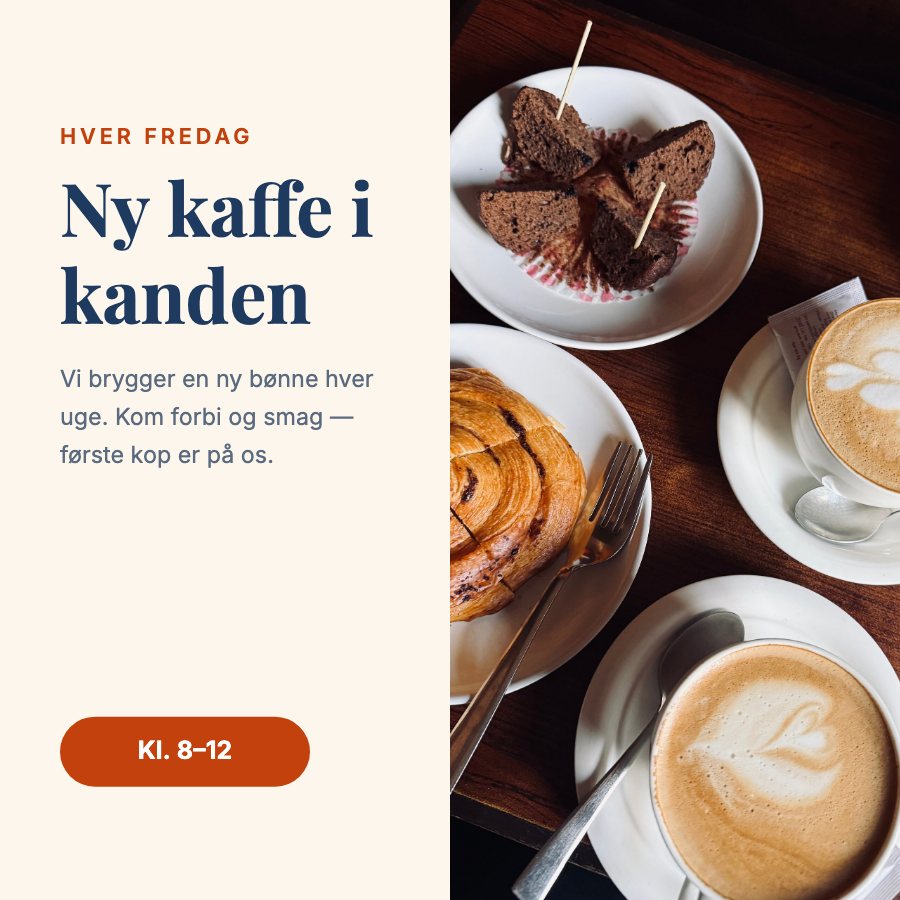 Im Editor öffnen
So funktioniert es
-
Verbinden
Kopiere deine Adresse unter Einstellungen › KI-Assistenten, füge sie in deinen Assistenten ein und bestätige.
-
Beschreiben
Sag, was du brauchst und was draufstehen soll. Der Assistent wählt Format, Farben, Schriften und Bilder.
-
Weiterbearbeiten
Bitte im Gespräch um Änderungen oder öffne das Design im Editor. Lade es als Bild oder PDF herunter, wenn es fertig ist.
Ein Assistent, der wirklich gestalten kann
-
Das ganze Design auf einmal
Der Assistent baut die fertige Seite mit Text, Formen, Fotos und Icons, exakt so gemessen, wie der Editor sie zeichnet, damit sich nichts überlappt.
-
Echte Fotos und Icons
Er durchsucht Tausende kostenlose Fotos und über 50.000 Icons und wählt nach dem Bild aus, nicht nur nach dem Namen.
-
Deine Marke
Mit Pro nutzt er die Farben, Schriften und das Logo aus deinem Brand Kit, damit alles nach dir aussieht.
-
Alle Formate
Posts, Storys, Plakate, Flyer, Visitenkarten, Einladungen, Speisekarten und Präsentationen, auch über mehrere Seiten.
-
Prüft die eigene Arbeit
Er schaut sich sein Design an und führt dieselbe Qualitätsprüfung wie bei unseren Vorlagen durch: abgeschnittener Text, Kontrast, Auflösung für den Druck.
-
Live in deinem Editor
Die Änderungen erscheinen sofort in deinem geöffneten Editor. Markiere ein Element und sag „mach es größer“.
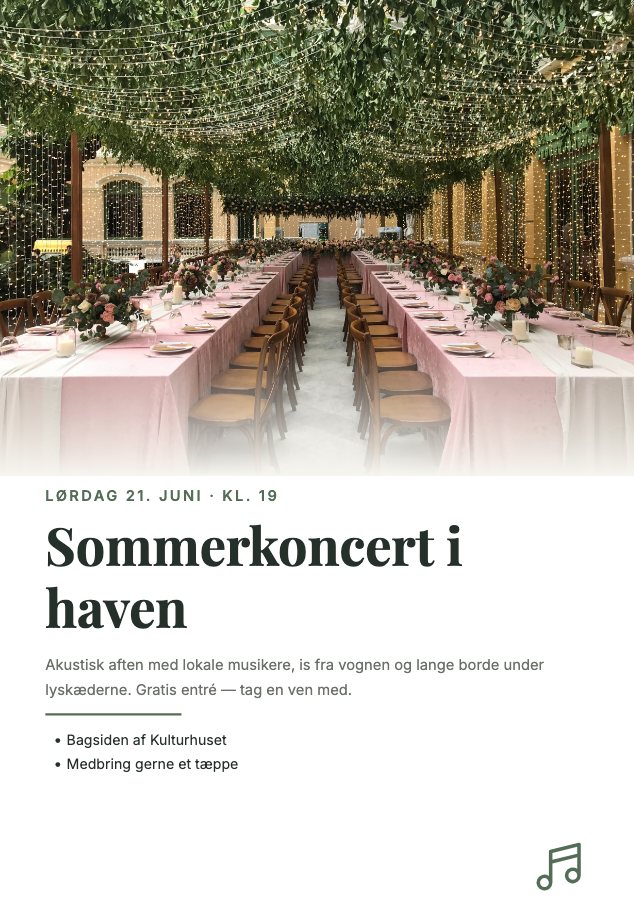
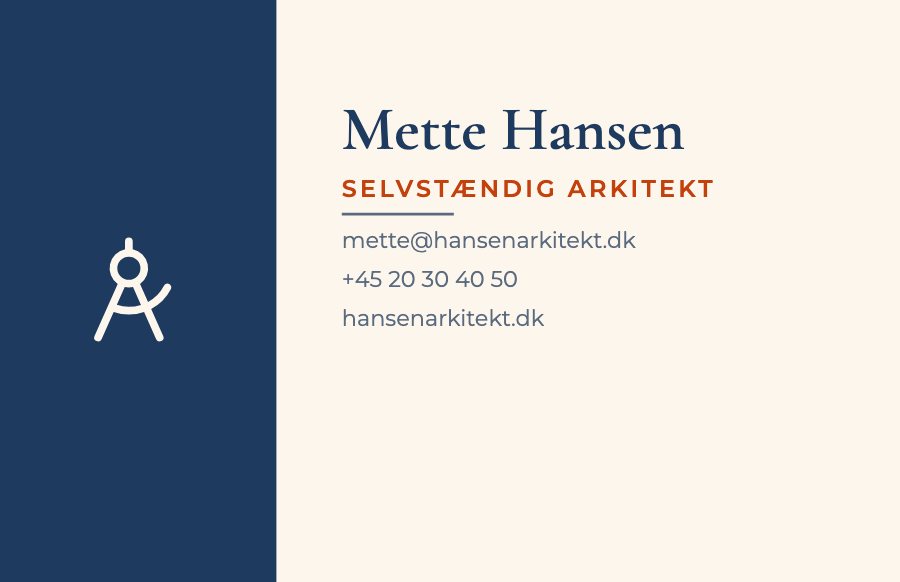
In einer Minute verbunden
Deine Adresse findest du nach der Anmeldung unter Einstellungen › KI-Assistenten. Sie ist für alle Assistenten gleich:
https://heymadeit.com/mcp
-
Claude
Gehe zu Customize → Connectors, füge einen benutzerdefinierten Connector hinzu und füge die Adresse ein.
-
ChatGPT
Gehe zu Settings → Connectors, aktiviere den Entwicklermodus und lege einen Connector mit der Adresse an.
-
Grok
Gehe zu grok.com/connectors, wähle Custom und füge die Adresse ein.
Andere Assistenten und Programme, die einen MCP-Server nutzen können, verbinden sich genauso oder mit einem API-Schlüssel.
Kostenlos testen
Kostenlos
- 5 neue KI-Designs am Tag
- Bearbeite alle deine Designs, so viel du willst
- Als PNG, JPG und PDF herunterladen
Pro
- 200 neue KI-Designs am Tag
- Druckfertige PDF-Dateien mit Beschnitt
- Dein Brand Kit: Farben, Schriften und Logo
- Ohne Wasserzeichen und in hoher Auflösung
Fragen und Antworten
- Mit welchen Assistenten funktioniert es?
- Mit Claude, ChatGPT und Grok sowie allen anderen Assistenten und Programmen, die einen MCP-Server nutzen können. Du verbindest dich einmal mit der Adresse aus deinen Einstellungen.
- Ist das sicher?
- Du bestätigst die Verbindung selbst, und der Assistent kann nur deine eigenen Designs sehen und ändern. Er sieht nie dein Passwort oder deine Zahlungsdaten, und du kannst die Verbindung mit einem Klick entfernen.
- Was kostet das?
- Das Verbinden ist kostenlos. Ein kostenloses Konto bekommt 5 neue Designs am Tag. Mit Pro bekommst du 200 am Tag und druckfertige PDF-Dateien.
- Kann der Assistent eine Druckdatei erstellen?
- Ja. Mit Pro holt der Assistent ein druckfertiges PDF mit Beschnitt und Schnittmarken. Mit einem kostenlosen Konto bekommst du PNG, JPG und PDF.
- Was, wenn mir das Ergebnis nicht gefällt?
- Bitte den Assistenten, es zu ändern, oder mache die Änderung rückgängig. Das Design liegt in deinem Editor, du kannst also jederzeit selbst weitermachen.